Cara Menginstall Aplikasi Android Non-Play Store


Kamu pastinya pernah menemukan file dengan ekstensi .APK kan? File tersebut adalah file android yang akan kamu temui jika kamu ingin menginstall aplikasi Android tanpa melalui Play Store, sehingga kamu akan mendapat versi APK atau yang mungkin biasa kita temui .EXE di aplikasi Windows. Beberapa aplikasi Android di Jalan Tikus merupakan APK dimana kamu harus meng-install sendiri tentunya. Berikut cara menginstall aplikasi Android non-Play Store:
  • Download terlebih dahulu file APK yang ingin kamu install. Bisa melalui PC ataupun Android langsung, jika melalui PC kamu bisa menggunakan AirDroid. Kamu bisa download AirDroid disini
  • Buka file APK yang telah kamu download, lalu kamu nyalakan AirDroid di Android kamu.
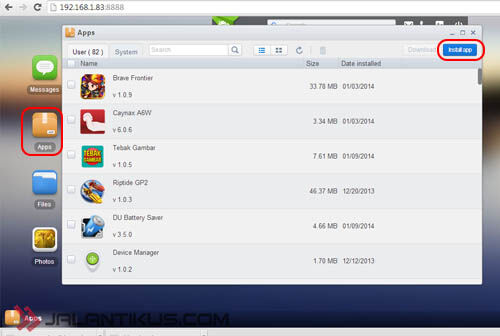
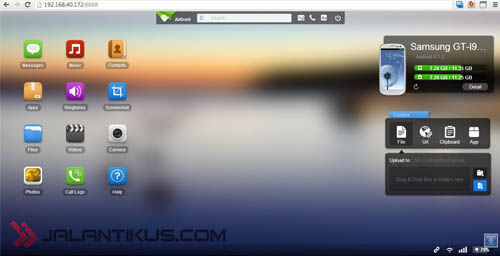
  • Setelah itu kamu buka PC kamu. Jika kamu menggunakan mobile network maka ketik di browser kamu link http://web.airdroid.com, tetapi itu membutuhkan akun untuk log in. Jika kamu menggunakan koneksi Wi-Fi maka kamu cukup menggunakan link di bawahnya yang full angka. Jika sudah maka di browser kamu akan terlihat seperti ini:
  • Jika sudah terhubung maka kamu pilih Apps, lalu pilih tombol biru dengan tulisan Install Apps.
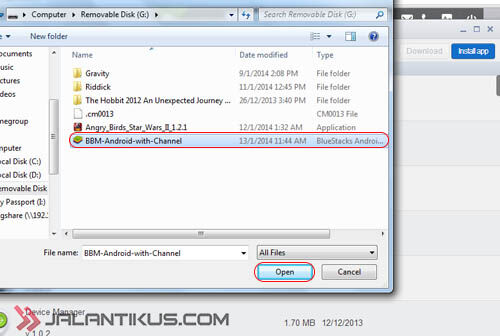
  • Kemudian pilih aplikasi yang tadi telah kamu download, lalu pilih Open.
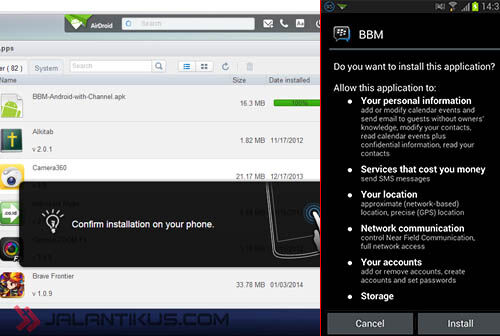
  • Tunggu hingga aplikasi ter-install, lalu pilih Install di Android kamu.[/li]
  • Dan selesai, file APK tersebut telah ter-install di Android kamu.
Untuk kamu yang download melalui Android, kamu bisa langsung lompat ke langkah keenam setelah download. Untuk meng-install, sebelumnya kamu cari dahulu tempat kamu simpan file APK yang telah kamu download dalam folder download di Android kamu. Setelah itu kamu bisa lakukan langkah keenam dan ketujuh.
Selain itu pastikan Android kamu tidak menggunakan fitur restriction dengan masuk ke Settings lalu Security kemudian pilih yang Device Administration dan centang pada bagian Unknown Sources atau biasanya disebut dengan sumber tidak diketahui. Selamat mencoba.

Sumber: www.Jalantikus.com

Cara Mendengarkan Musik di YouTube Tanpa Memutar Videonya


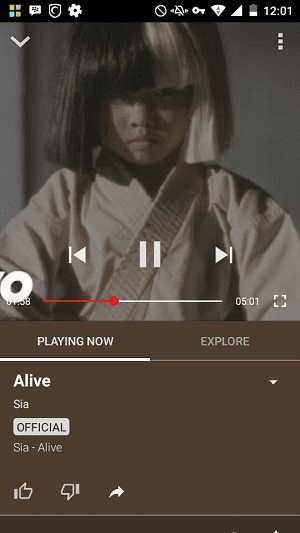
Di YouTube, terdapat banyak video musik yang di-upload oleh para penggunanya. Dari video musik original milik artis, hingga musik hasil cover oleh para pengguna kreatif lainnya. Selama ini, jika ingin mendengarkan musik di YouTube, kamu harus sekaligus memutar videonya. Efeknya, kamu jadi boros kuota data karena harus streaming musik dan video sekaligus.
YouTube Music_6
Dengan YouTube Musik, kamu jadi lebih hemat kuota karena kamu bisa memilih untuk memutar hanya musiknya saja, tanpa video. Atau kamu juga bisa memutar video sekaligus, tapi dengan kualitas yang lebih ringan. Menarik bukan apa yang ditawarkan YouTube Music ini?

Cara Menikmati YouTube Music di Indonesia

Meski baru tersedia di Amerika Serikat, tapi kamu pun bisa menikmatinya meski berada di Indonesia. Dengan menggunakan cara yang sama seperti Cara Mengakses Website yang Diblokir Pemerintah Indonesia, kamu bisa menggunakan YouTube Music di Indonesia.
  • Terlebih dahulu, silakan download Hotspot Shield for Android dari link yang Jaka sediakan.
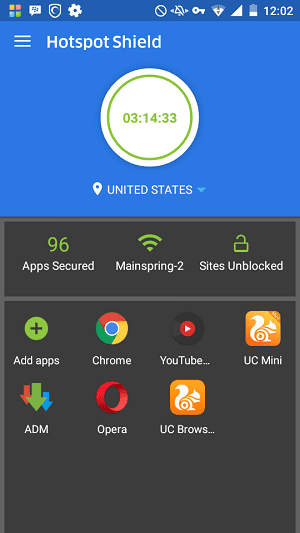
  • Selanjutnya, jalankan Hotspot Shield. Lalu tambahkan YouTube Music ke dalam aplikasi yang akan dibuka aksesnya oleh Hotspot Shield.
YouTube Music_7

Fitur-fitur Unggulan YouTube Music

Bukan hanya membuat kamu lebih leluasa dalam menikmati musik yang tersedia di YouTube, tapi YouTube juga menyediakan berbagai fitur menarik lainnya di YouTube Music. Apa saja fitur yang disediakan YouTube Music? Simak ulasan Jaka berikut.
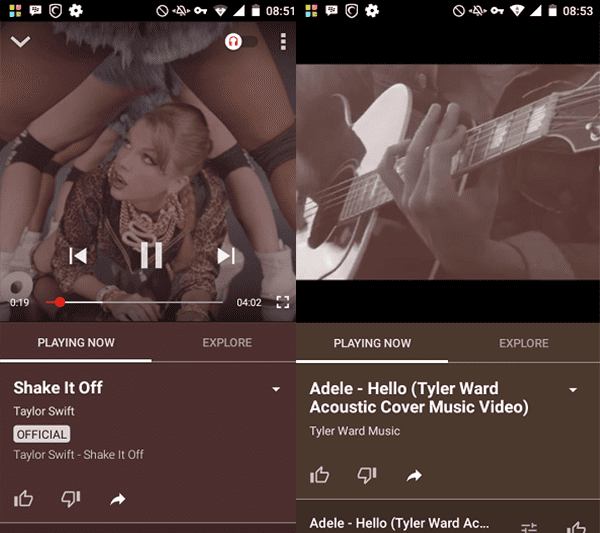
  • Bebas memilih antara mode Musik atau Video. YouTube memberikan keleluasaan bagi kamu untuk memutar musik saja, atau juga sekaligus menonton videonya. Dengan mengaktifkan toggle yang tersedia, kamu bisa beralih dengan mudah dari mode Musik ke mode Video. Jika ingin hemat kuota, gunakan selalu mode Musik ya!
YouTube Music_3
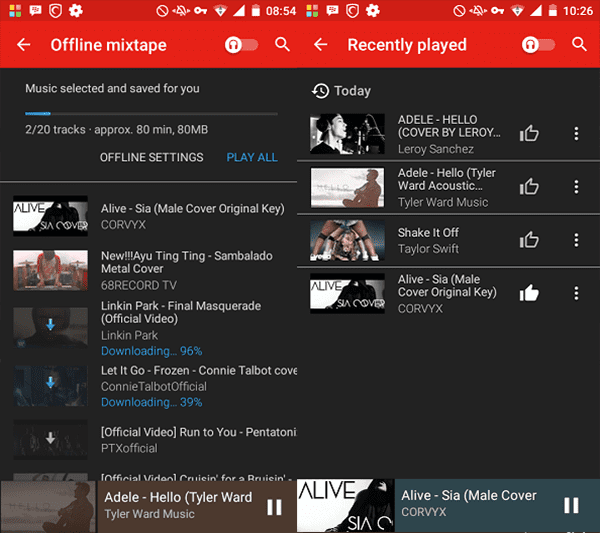
  • Offline Mixtape. Dengan YouTube Music, kamu bisa dengan mudah menggabungkan beberapa lagu favorit ke dalam satu file, lalu membuatnya tersedia dalam mode offline. Hasilnya? Lagu favorit kamu akan mudah didengarkan secara terus-menerus meski tanpa kuota internet. Offline Mixtape ini bisa digunakan untuk men-download lagu-lagu yang pernah kamu sukai di YouTube.
YouTube Music_5
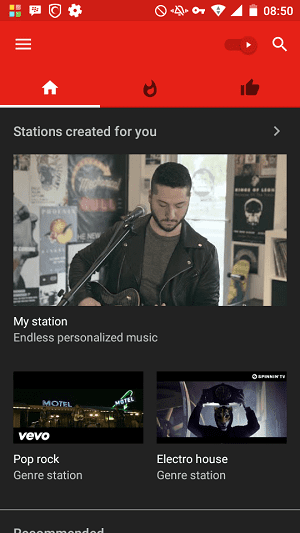
  • Tersedia jutaan lagu dari jutaan musisi. Karena terhubung dengan YouTube, maka kamu bisa menikmati jutaan lagu dari jutaan musisi yang meng-upload videonya di YouTube. Kamu tidak perlu lagi berpindah antar aplikasi hanya untuk mendengarkan lagu baru atau lagu hasil cover para musisi. Sekarang, kamu bisa menikmatinya langsung di YouTube Music.
YouTube Music_4
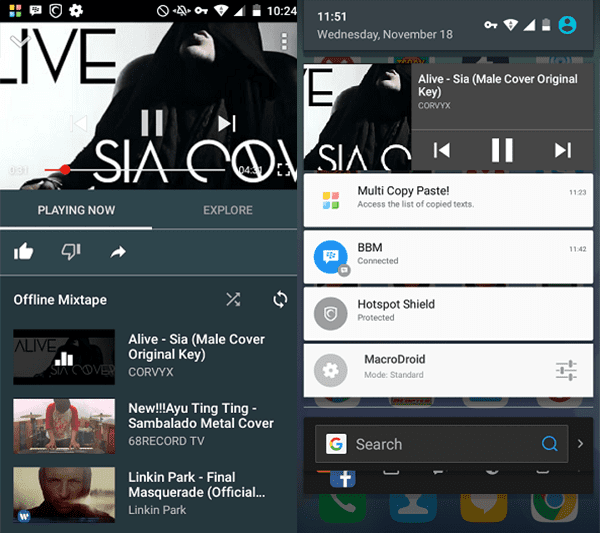
  • Bisa didengarkan di background. Berbeda dengan aplikasi YouTube yang tidak bisa diputar di background, YouTube Music memungkinkan kamu untuk memutar musik yang kamu dengarkan di background. Jadi kamu tetap bisa mendengarkan lagu yang kamu putar sambil tetap aktif menggunakan aplikasi lain.
YouTube Music_1
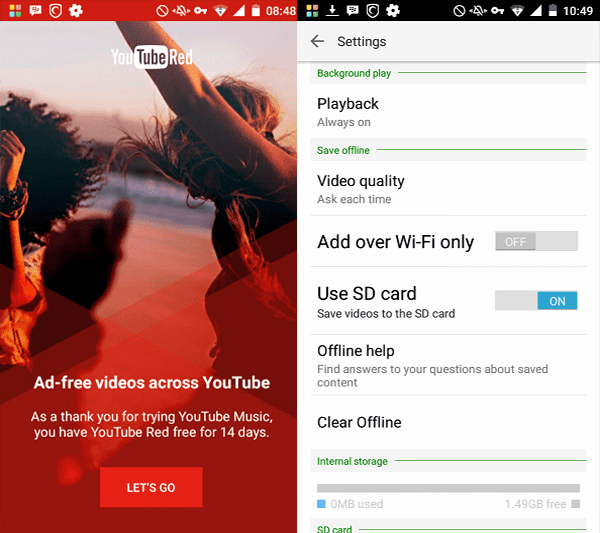
  • Gratis berlangganan YouTube Red selama 14 hari Dengan mencoba YouTube Music, kamu bisa menikmati layanan YouTube Red gratis selama 14 hari. Apa saja keunggulan YouTube Red? Kamu jadi tidak akan terganggu oleh iklan saat menonton YouTube, bisa memutar video di YouTube secara offline dan bisa memutar di background saat menggunakan aplikasi. Keren kan?
YouTube Music_2
Nah, gimana, sudah siap mendengarkan musik di YouTube tanpa harus memutar videonya? Buruan install YouTube Music dan terapkan cara untuk mendengarkan YouTube Music di Indonesia. Jadi kamu bisa menikmati musik-musik di YouTube dengan mudah dan asyik. Selamat mencoba!

Sumber; www.jalantikus.com

7 Fungsi Bluetooth

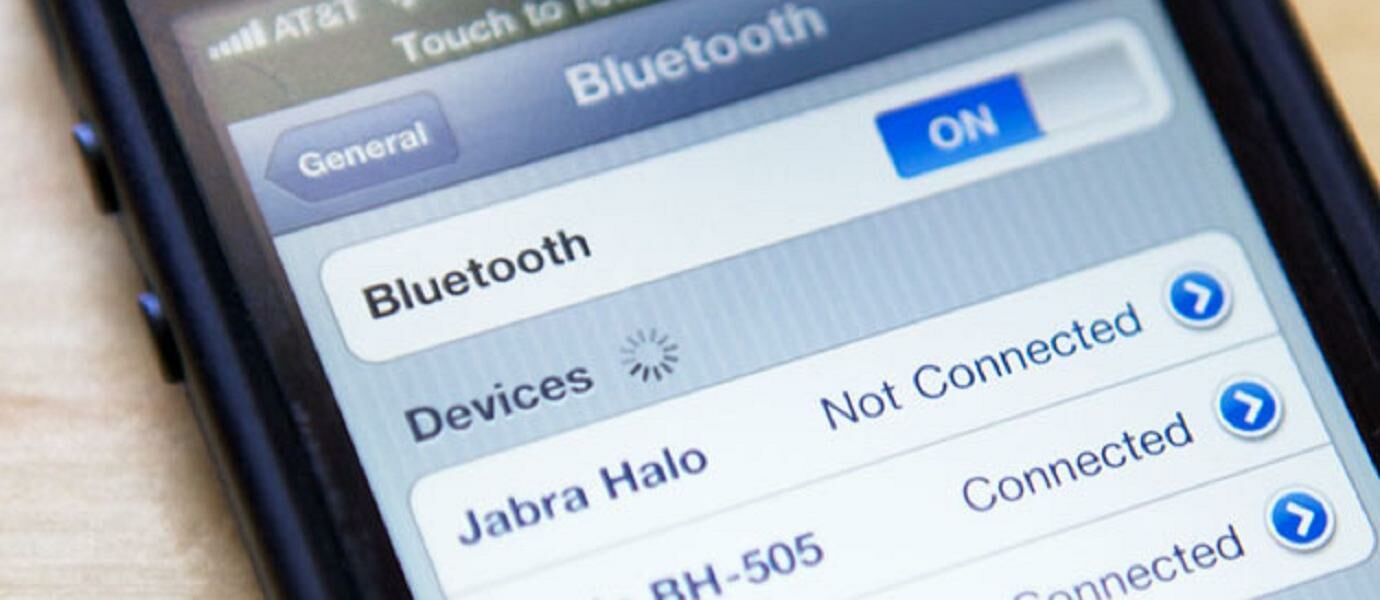
Bluetooth adalah perangkat keras (hardware) yang tertanam pada beberapa perangkat elektronik seperti laptop, smartphone, printer, kamera digital dan bahkan proyektor. Kamu pasti sudah tidak asing lagi kan dengan perangkat Bluetooth ini kan, namun apa kamu tau apa saja fungsi dari Bluetooth tersebut?
Perangkat keras ini merupakan teknologi pengganti dari generasi sebelumnya, yaitu Infrared. Sampai saat ini teknologi Bluetooth sudah mencapai ke versi 4. Umumnya pada perangkat yang menggunakan Bluetooth untuk saat ini baru menggunakan versi ke 3-nya, jadi untuk versi 4 masih jarang ditemui pada perangkat yang beredar di pasaran. Teknologi Bluetooth ini pertama kali diciptakan oleh Ericsson pada tahun 1994. Bluetooth ini mampu menciptakan Personal Area Network (PAN) yang mencakup area sekitar dengan jarak yang pendek.

Karena fungsi Bluetooth pada umumnya (Transfer File) sudah kamu ketahui, maka Saya tidak mencantumkan lagi fungsi tersebut. Berikut ini adalah fungsi Bluetooth yang belum kamu ketahui:

Fungsi Bluetooth yang Pasti Belum Kamu Ketahui

masukkan deskripsi gambar disini

1. Untuk Print File

masukkan deskripsi gambar disini
Mencetak atau print adalah rutinitas yang hampir setiap orang lakukan untuk menyelesaikan tugasnya. Mencetak dengan menyambungkan kabel ke laptop kamu akan sangat repot terlebih jika kabel printer tersebut pendek. Bagi kamu yang tidak ingin lagi repot-repot mencetak dengan mencolokan kabel, kamu bisa beralih menggunakan printer yang sudah support dengan Bluetooth. Kamu bisa googling sendiri mengenai printer apa saja yang sudah support dengan Bluetooth.

2. Untuk Bertukar File dengan Kamera Digital dan Handycam

masukkan deskripsi gambar disini
Sekarang kamu tidak perlu khawatir lagi jika kamera digital ataupun handycam kamu kepenuhan memori karena sekarang sudah tersedia banyak kamera digital ataupun handycam yang sudah support dengan Bluetooth.

3. Untuk Mendengarkan Musik Tanpa Kabel

masukkan deskripsi gambar disini
Dengan bantuan teknologi Bluetooth, sekarang kamu sudah bisa mendengarkan musik kesayanganmu tanpa perlu repot-repot lagi colok mencolok kabel. Untuk kategori ini, ada dua perangkat audio yang sudah mendukung teknologi Bluetooth saat ini yaitu Headset dan Speaker. Jika kamu ingin menyetel musik dengan suara keras dan kencang tanpa perlu repot lagi masalah kabel, kamu bisa beralih menggunakan speaker yang support dengan teknologi Bluetooth karna sudah banyak produk speaker Bluetooth yang beredar di pasaran. Sebaliknya jika kamu ingin menyetel musik dengan suara yang tenang tanpa menggangu orang lain, kamu bisa beralih menggunakan headset Bluetooth.

4. Untuk Mengoneksikan dengan Mouse dan Keyboard

masukkan deskripsi gambar disini
Apa mouse kamu memiliki kabel yang sangat panjang dan sangat menggangu? Sekarang kamu bisa menggunakan mouse tanpa repot mencolokan kabel lagi. Sudah banyak produk mouse dan keyboard yang beredar di pasaran dengan harga yang bervariasi, sekarang kamu bisa beralih menggunakan mouse ataupun keyboard tanpa perlu repot mencolokkan kabel lagi. Untuk keyboard, selain kamu bisa mengkoneksikannya dengan laptop kamu juga bisa mengkoneksikannya dengan smartphone kamu lhooo...

5. Untuk Bermain Game dengan Gamepad

masukkan deskripsi gambar disini
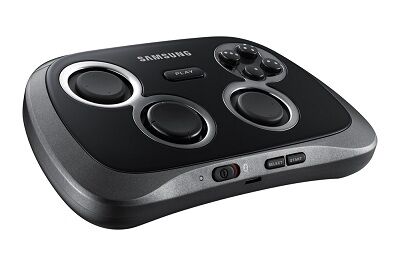
Gamepad merupakan peralatan yang digunakan sebagai interface antara pengguna permainan komputer agar lebih mempermudah dalam permainan game. Gamepad yang ideal harusnya tidak menggunakan kabel karena mengurangi gerak dan fleksibilitas pemakainnya. Salah satu solusi untuk meningkatkan fleksibilitas pengguna gamepad adalah dengan menggunakan Bluetooth sebagai media penyambung ke komputer tanpa menggunakan kabel. Sekarang kamu sudah bisa bermain game tanpa harus berdekatan lagi dengan monitor.

6. Untuk Mengoneksikan dengan Proyektor

masukkan deskripsi gambar disini
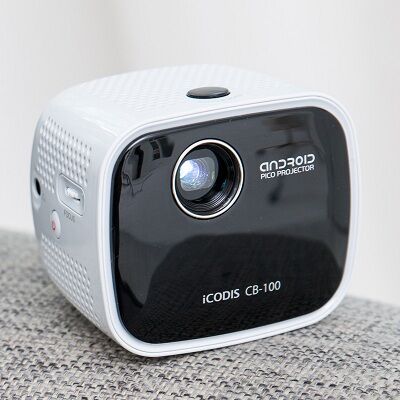
Bagi kamu yang hobinya presentasi, kamu bisa menggunakan proyektor dengan jarak yang lebih jauh dengan proyektor yang sudah mendukung teknologi Bluetooth dibanding dengan proyektor dengan koneksi kabel. Bukan menjadi masalah lagi jika kamu ingin berpresentasi dengan membawa perangkat yang terkoneksi dengan proyektor.
BONUS
Untuk FUNGSI yang satu ini saya rasa cukup SPESIAL karna sebenarnya fungsi yang satu ini dapat digunakan oleh semua penggguna smartphone. Fungsi ini adalah:

7. Berbagi Koneksi Internet atau Tethering dengan Bluetooth

Tethering adalah membagi koneksi internet kepada perangkat lain, di mana perangkat yang melakukan Tethering harus memiliki akses dan terkoneksi ke internet. Secara sigkat fungsi ini dapat membagi koneksi internet kepada pengguna smartphone lain dengan syarat pengguna lain harus terhubung dengan smatphone yang berperan sebagai pusatnya.
Untuk menggunakannya dan mencobanya kamu harus siapkan satu smartphone yang sudah ada koneksi internetnya dan membuka pengaturan “Tethering and Portable Hotspot” serta mencentang Bluetooth Tethering seperti pada gambar di bawah ini. Selanjutnya kamu siapkan smartphone satu lagi yang belum memiliki koneksi internet dan kamu lakukan cara yang sama dengan smartphone pertama tadi.
masukkan deskripsi gambar disini
Itulah beberapa fungsi Bluetooth yang belum kamu ketahui. Jika ada pertanyaan silakan ajukan pada kolom komentar di bawah ini. Semoga Bermanfaat

SMBER : www.jalantikus.com

Cara Menjadikan Android Sebagai Speaker Komputer

Dari pada beli speaker wirelless yang gede kita manfaatin android aja gan,Dalam menjadikan android sebagai speaker eksternal atau wireless speaker, kita akan membutuhkan sebuah aplikasi bernama SoundWire yang dibuat oleh GeorgiaLabs
 

 Download Software Dan Aplikasinya!!

Untuk perangkat Android silahkan install aplikasi Soundwire dari google play store

           PlayStore 

 Untuk perangkat PC download dan install SoundWire Server

DownloadSoundWire                       

Cara Menggunakan

setelah di instal di masing-masing perangkat
1. Dengan mengasumsikan aplikasi sudah terinstall, silahkan hubungkan perangkat PC atau laptop sebagai server dan perangkat android sebagai receiver pada satu jaringan wifi yang sama.
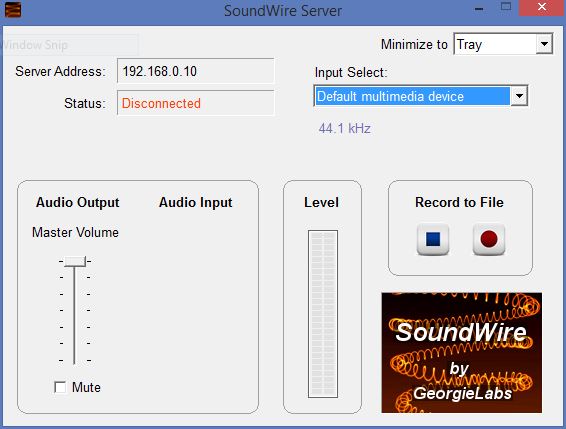
2. Silahkan buka Soundwire Server pada PC anda, maka anda akan mendapati tampilannya seperti pada gambar dibawah ini:
soundwire_1
Terlihat pada gambar diatas, disana ada beberapa settings yang bisa agan pilih . Misalnya saja, agan bisa memilih perangkat output pada Input Select dan merekam suara dengan tombol record yang tersedia. Untuk mengatur suara, anda bisa menggunakan 3 pilihan yaitu melalui tombol volume yang terdapat pada android, volume pada windows/linux, atau melalui audio output pada Soundwire server.
Jendela Soundwire server masih menunjukkan keterangan Disconnected yang berarti antara android dan PC masih belum terhubung. Pada tahap ini, fokuskan diri anda pada bagian Server Address : 192.168.0.10
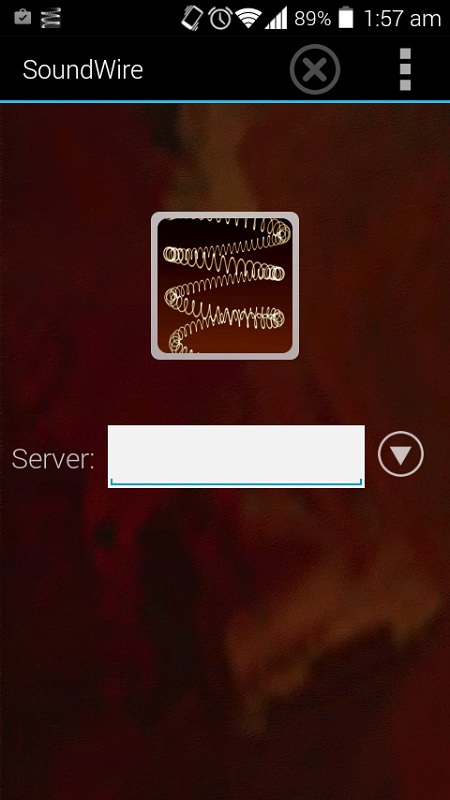
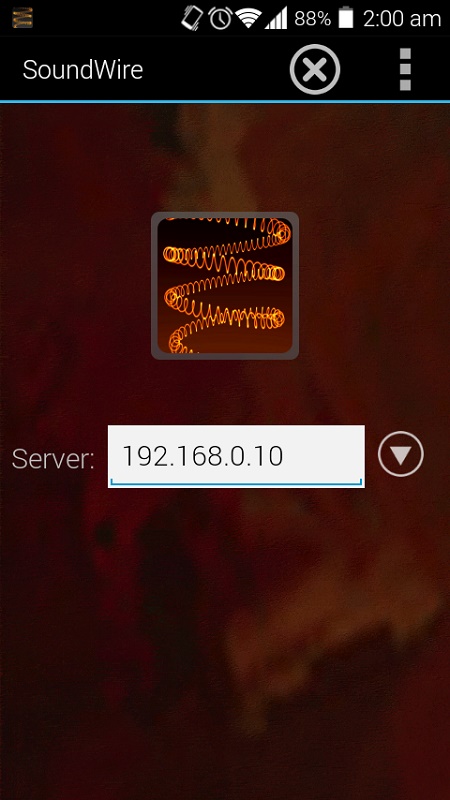
3. Silahkan buka aplikasi Soundwire pada perangkat android agan, maka anda akan mendapati tampilan seperti pada gambar dibawah ini (Server address masih kosong):
app_soundwire_1
4. Masukkan Server address yang tercantum pada Soundwire server di PC pada aplikasi soundwire, setelah itu tap pada logo Soundwire yang terletak diatas form server sampai warna logo menjadi orange.
app_soundwire_2
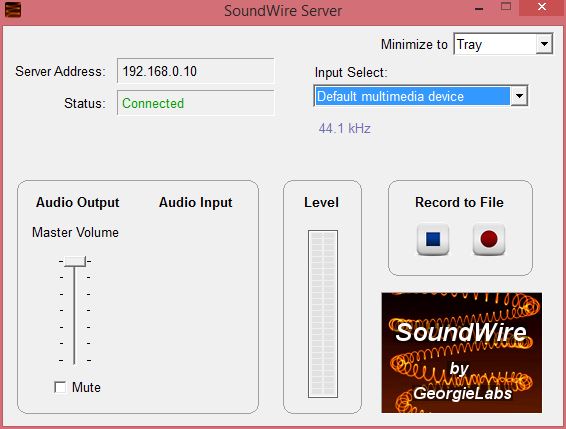
5. Setelah itu cek pada Soundwire server maka anda akan mendapati bahwa statusnya sudah berubah dari Disconnected (warna merah) menjadi Connected (warna hijau).
soundwire_2
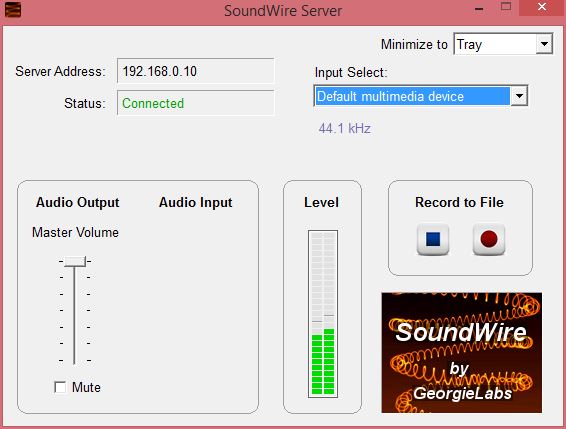
6. Dari sini wireless speaker Anda sudah siap, anda tinggal menyalakan musik atau membuka video maka audionya akan keluar melalui android. Berikut ini adalah tampilan soundwire server saat aktif:
soundwire_3
Sebagai catatan, pengoperasian Soundwire tidak membutuhkan koneksi internet namun cukup dengan tersambung pada jaringan wifi yang sama. Dengan kata lain, anda bisa menggunakan tethering android tanpa harus tersambung dengan internet.
7.Jika agan punya speaker yang gede bisa langsung di sambungkan dengan andoid,mantep kan!! Jika ada pertanyaan, silahkan tinggalkan pada kotak komentar.
                                                                                                                                

Cara memasang Gwnet dirumah


Pada hari ini, saya mempublish postingan gwarnet khusus Rizqi. Tolong digunakan sebaik - baiknya agar GWarnet ini tetap active. Hal yang tidak boleh digunakan saat menggunakan GWarnet ini ada : Menggunakan program ilegal, main dengan orang yang cheat.

  • Bahan

1.Open vpn

       Download disini

2.mac&register

       Download disini

  • cara pemasangan


sekian dari saya semoga bermanfaat jika ada yang kurang jelas komen aja dibawah

Jalan Pintas Keybord yg perlu diketahui

Bagi agan pengguna Windows, tidak ada yang lebih baik dan menarik daripada jalan pintas (shortcut) yang memungkinkan ia mengakses atau melakukan sesuatu secara lebih cepat ketimbang harus melakukannya secara bertahap dengan menggunakan mouse.

Nah, dengan menggunakan fitur 'Run', Anda dapat mengakses banyak hal, antara lain masuk ke Command Prompt, membuka File Explorer, membuka Registry Editor, dan lain-lain.
Baca Juga
Tanpa basa-basi lagi, berikut  jalan pintas 'run' yang wajib diketahui para pengguna Windows,
Pilihan menu Alt + F File dalam program saat ini.
Alt + E opsi Edit dalam program saat
Alt + Tab Beralih di antara program yang terbuka
F1 Universal Bantuan di hampir setiap program Windows.
F2 Mengganti nama file yang dipilih
F5 Segarkan jendela program saat ini
Ctrl + N Buat baru, dokumen kosong dalam beberapa program perangkat lunak
Ctrl + O Membuka file dalam program perangkat lunak saat ini
Ctrl + A Pilih semua teks.
Ctrl + B Mengubah teks yang dipilih untuk menjadi Bold
Ctrl + I Ganti teks yang dipilih berada di Miring
Ctrl + U Mengubah teks yang dipilih untuk digarisbawahi
Ctrl + F Buka menemukan jendela untuk dokumen saat ini atau jendela.
Ctrl + S Simpan file saat ini.
Ctrl + X Cut item yang dipilih.
Shift + Del Cut item yang dipilih.
Ctrl + C Copy item yang dipilih.
Ctrl + Ins Copy item yang dipilih
Ctrl + V Paste
Shift + Ins Paste
Ctrl + K Insert hyperlink untuk teks yang dipilih
Ctrl + P Cetak halaman ini atau dokumen.
Rumah Goes to awal baris saat ini.
Ctrl + Home Goes to awal dokumen.
Akhir Goes sampai akhir baris saat ini.
Ctrl + End Goes untuk mengakhiri dokumen.
Shift + Rumah Highlights dari posisi saat ini untuk awal baris.
Shift + End Highlights dari posisi saat ini sampai akhir baris.
Ctrl + panah kiri Bergerak satu kata ke kiri pada suatu waktu.
Ctrl + Kanan panah Bergerak satu kata ke kanan pada suatu waktu.
Ctrl + Esc Membuka menu MULAI
Ctrl + Shift + Esc Membuka Windows Task Manager
Alt + F4 Tutup program yang sedang aktif
Alt + Enter Buka properti untuk item yang dipilih (file, folder, shortcut, dll)


Untuk mengenal lebih dekat tentang kursus kami silahkan klik disini


Tombol pintas untuk PC Karakter Khusus

Ada banyak karakter khusus yang dapat dibuat dengan menggunakan cara pintas keyboard. Berikut adalah beberapa yang lebih umum dan populer karakter khusus dan cara pintas keyboard untuk membuat mereka.
Tombol Shortcut Karakter Khusus
Alt + 0224 à
Alt + 0232 è
Alt + 0236 ì
Alt + 0242 ò
Alt + 0241 ñ
Alt + 0228 ä
Alt + 0246 ö
Alt + 0252 ü
Alt + 0248 ø
Alt + 0223 ß
Alt + 0198 Æ
Alt + 0231 ç
Alt + 0191 ¿
Alt + 0176 ° (simbol derajat)
Alt + 0.177 ± (plus / minus simbol)
Alt + 0153 ™
Alt + 0169 ©
Alt + 0174 ®
Alt + € 0.128 (mata uang Euro)
Alt + 0.162 ¢ (simbol Cent)
Alt + £ 0.163 (British Pound mata uang)
Alt + 0165 ¥ (Yen Jepang mata uang)

Shortcut Umum

Kami akan kickoff daftar dengan beberapa shortcut yang benar-benar umum yang sering Anda gunakan.
  • CTRL + C (Copy)
  • CTRL + X (Cut)
  • CTRL + V (Paste)
  • CTRL + Z (Undo)
  • Hapus (Delete)
  • Shift + Delete (Hapus item yang dipilih secara permanen tanpa menempatkan item dalam Recycle Bin)
  • CTRL sambil menyeret item (Menyalin item yang dipilih)
  • CTRL + Shift sambil menyeret item (Buat shortcut untuk item yang dipilih)
  • F2 key (Ubah nama item yang dipilih)
  • CTRL + RIGHT ARROW (Pindahkan titik penyisipan ke awal kata berikutnya)
  • CTRL + LEFT ARROW (Pindahkan titik penyisipan ke awal kata sebelumnya)
  • CTRL + DOWN ARROW (Pindahkan titik penyisipan ke awal paragraf berikutnya)
  • CTRL + UP ARROW (Pindahkan titik penyisipan ke awal paragraf sebelumnya)
  • CTRL + SHIFT dengan salah satu tombol panah (Sorot blok teks)
  • Pergeseran dengan salah satu tombol panah (Pilih lebih dari satu item dalam sebuah jendela atau pada desktop, atau pilih teks dalam dokumen)
  • CTRL + A (Pilih semua)
  • F3 key (Mencari file atau folder)
  • Alt + Enter (Lihat properti untuk item yang dipilih)
  • Alt + F4 (Menutup item aktif, atau keluar dari program aktif)
  • Alt + Enter (Menampilkan properti dari objek yang dipilih)
  • Alt + Spacebar (Buka menu shortcut untuk jendela aktif)
  • CTRL + F4 (Menutup dokumen aktif dalam program-program yang memungkinkan Anda untuk memiliki beberapa dokumen yang terbuka secara bersamaan)
  • Alt + Tab (Beralih antara item yang terbuka)
  • Alt + ESC (Cycle melalui item dalam urutan bahwa mereka telah dibuka)
  • F6 (Siklus melalui elemen layar dalam jendela atau pada desktop)
  • F4 key (Menampilkan Address bar daftar di My Computer atau Windows Explorer)
  • Shift + F10 (Menampilkan menu shortcut untuk item yang dipilih)
  • Alt + Spacebar (Menampilkan menu Sistem untuk jendela aktif)
  • CTRL + ESC (Menampilkan menu Start)
  • Alt + huruf digarisbawahi dalam nama menu (Menampilkan menu yang sesuai)
  • Huruf digarisbawahi dalam nama perintah pada menu yang terbuka (Lakukan perintah yang sesuai)
  • Tombol F10 (Aktifkan menu bar dalam program aktif)
  • PANAH KANAN (Membuka menu berikutnya ke kanan, atau membuka submenu)
  • LEFT ARROW (Buka menu sebelah kiri, atau menutup submenu)
  • Tombol F5 (Memperbarui jendela aktif)
  • Backspace (Lihat folder satu tingkat di My Computer atau Windows Explorer)
  • ESC (Membatalkan tugas saat ini)
  • Bergeser ketika Anda memasukkan CD-ROM ke dalam CD-ROM drive (Mencegah CD-ROM secara otomatis bermain)

Dialog Box Keyboard Shortcuts

  • CTRL + Tab (Bergerak maju melalui tab)
  • CTRL + Shift + Tab (Pindah ke belakang melalui tab)
  • Tab (Bergerak maju melalui pilihan)
  • Shift + Tab (Pindah ke belakang melalui pilihan)
  • Alt + huruf digarisbawahi (Lakukan perintah yang sesuai atau pilih opsi yang sesuai)
  • Masukkan (Lakukan perintah untuk opsi aktif atau tombol)
  • Spacebar (Pilih atau menghapus kotak centang jika pilihan aktif adalah kotak centang)
  • Tombol panah (Pilih sebuah tombol jika pilihan aktif adalah group tombol pilihan)
  • Tombol F1 (Menampilkan Bantuan)
  • F4 key (Menampilkan item dalam daftar aktif)
  • Backspace (Buka folder satu tingkat atas jika folder dipilih dalam Simpan Sebagai atau Buka kotak dialog)
- See more at: http://intitute.blogspot.co.id/2014/12/kunci-kunci-keyboard-jalan-pintas-dasar.html#sthash.egWXsToP.dpuf
Pilihan menu Alt + F File dalam program saat ini.
Alt + E opsi Edit dalam program saat
Alt + Tab Beralih di antara program yang terbuka
F1 Universal Bantuan di hampir setiap program Windows.
F2 Mengganti nama file yang dipilih
F5 Segarkan jendela program saat ini
Ctrl + N Buat baru, dokumen kosong dalam beberapa program perangkat lunak
Ctrl + O Membuka file dalam program perangkat lunak saat ini
Ctrl + A Pilih semua teks.
Ctrl + B Mengubah teks yang dipilih untuk menjadi Bold
Ctrl + I Ganti teks yang dipilih berada di Miring
Ctrl + U Mengubah teks yang dipilih untuk digarisbawahi
Ctrl + F Buka menemukan jendela untuk dokumen saat ini atau jendela.
Ctrl + S Simpan file saat ini.
Ctrl + X Cut item yang dipilih.
Shift + Del Cut item yang dipilih.
Ctrl + C Copy item yang dipilih.
Ctrl + Ins Copy item yang dipilih
Ctrl + V Paste
Shift + Ins Paste
Ctrl + K Insert hyperlink untuk teks yang dipilih
Ctrl + P Cetak halaman ini atau dokumen.
Rumah Goes to awal baris saat ini.
Ctrl + Home Goes to awal dokumen.
Akhir Goes sampai akhir baris saat ini.
Ctrl + End Goes untuk mengakhiri dokumen.
Shift + Rumah Highlights dari posisi saat ini untuk awal baris.
Shift + End Highlights dari posisi saat ini sampai akhir baris.
Ctrl + panah kiri Bergerak satu kata ke kiri pada suatu waktu.
Ctrl + Kanan panah Bergerak satu kata ke kanan pada suatu waktu.
Ctrl + Esc Membuka menu MULAI
Ctrl + Shift + Esc Membuka Windows Task Manager
Alt + F4 Tutup program yang sedang aktif
Alt + Enter Buka properti untuk item yang dipilih (file, folder, shortcut, dll)


Untuk mengenal lebih dekat tentang kursus kami silahkan klik disini


Tombol pintas untuk PC Karakter Khusus

Ada banyak karakter khusus yang dapat dibuat dengan menggunakan cara pintas keyboard. Berikut adalah beberapa yang lebih umum dan populer karakter khusus dan cara pintas keyboard untuk membuat mereka.
Tombol Shortcut Karakter Khusus
Alt + 0224 à
Alt + 0232 è
Alt + 0236 ì
Alt + 0242 ò
Alt + 0241 ñ
Alt + 0228 ä
Alt + 0246 ö
Alt + 0252 ü
Alt + 0248 ø
Alt + 0223 ß
Alt + 0198 Æ
Alt + 0231 ç
Alt + 0191 ¿
Alt + 0176 ° (simbol derajat)
Alt + 0.177 ± (plus / minus simbol)
Alt + 0153 ™
Alt + 0169 ©
Alt + 0174 ®
Alt + € 0.128 (mata uang Euro)
Alt + 0.162 ¢ (simbol Cent)
Alt + £ 0.163 (British Pound mata uang)
Alt + 0165 ¥ (Yen Jepang mata uang)

Shortcut Umum

Kami akan kickoff daftar dengan beberapa shortcut yang benar-benar umum yang sering Anda gunakan.
  • CTRL + C (Copy)
  • CTRL + X (Cut)
  • CTRL + V (Paste)
  • CTRL + Z (Undo)
  • Hapus (Delete)
  • Shift + Delete (Hapus item yang dipilih secara permanen tanpa menempatkan item dalam Recycle Bin)
  • CTRL sambil menyeret item (Menyalin item yang dipilih)
  • CTRL + Shift sambil menyeret item (Buat shortcut untuk item yang dipilih)
  • F2 key (Ubah nama item yang dipilih)
  • CTRL + RIGHT ARROW (Pindahkan titik penyisipan ke awal kata berikutnya)
  • CTRL + LEFT ARROW (Pindahkan titik penyisipan ke awal kata sebelumnya)
  • CTRL + DOWN ARROW (Pindahkan titik penyisipan ke awal paragraf berikutnya)
  • CTRL + UP ARROW (Pindahkan titik penyisipan ke awal paragraf sebelumnya)
  • CTRL + SHIFT dengan salah satu tombol panah (Sorot blok teks)
  • Pergeseran dengan salah satu tombol panah (Pilih lebih dari satu item dalam sebuah jendela atau pada desktop, atau pilih teks dalam dokumen)
  • CTRL + A (Pilih semua)
  • F3 key (Mencari file atau folder)
  • Alt + Enter (Lihat properti untuk item yang dipilih)
  • Alt + F4 (Menutup item aktif, atau keluar dari program aktif)
  • Alt + Enter (Menampilkan properti dari objek yang dipilih)
  • Alt + Spacebar (Buka menu shortcut untuk jendela aktif)
  • CTRL + F4 (Menutup dokumen aktif dalam program-program yang memungkinkan Anda untuk memiliki beberapa dokumen yang terbuka secara bersamaan)
  • Alt + Tab (Beralih antara item yang terbuka)
  • Alt + ESC (Cycle melalui item dalam urutan bahwa mereka telah dibuka)
  • F6 (Siklus melalui elemen layar dalam jendela atau pada desktop)
  • F4 key (Menampilkan Address bar daftar di My Computer atau Windows Explorer)
  • Shift + F10 (Menampilkan menu shortcut untuk item yang dipilih)
  • Alt + Spacebar (Menampilkan menu Sistem untuk jendela aktif)
  • CTRL + ESC (Menampilkan menu Start)
  • Alt + huruf digarisbawahi dalam nama menu (Menampilkan menu yang sesuai)
  • Huruf digarisbawahi dalam nama perintah pada menu yang terbuka (Lakukan perintah yang sesuai)
  • Tombol F10 (Aktifkan menu bar dalam program aktif)
  • PANAH KANAN (Membuka menu berikutnya ke kanan, atau membuka submenu)
  • LEFT ARROW (Buka menu sebelah kiri, atau menutup submenu)
  • Tombol F5 (Memperbarui jendela aktif)
  • Backspace (Lihat folder satu tingkat di My Computer atau Windows Explorer)
  • ESC (Membatalkan tugas saat ini)
  • Bergeser ketika Anda memasukkan CD-ROM ke dalam CD-ROM drive (Mencegah CD-ROM secara otomatis bermain)

Dialog Box Keyboard Shortcuts

  • CTRL + Tab (Bergerak maju melalui tab)
  • CTRL + Shift + Tab (Pindah ke belakang melalui tab)
  • Tab (Bergerak maju melalui pilihan)
  • Shift + Tab (Pindah ke belakang melalui pilihan)
  • Alt + huruf digarisbawahi (Lakukan perintah yang sesuai atau pilih opsi yang sesuai)
  • Masukkan (Lakukan perintah untuk opsi aktif atau tombol)
  • Spacebar (Pilih atau menghapus kotak centang jika pilihan aktif adalah kotak centang)
  • Tombol panah (Pilih sebuah tombol jika pilihan aktif adalah group tombol pilihan)
  • Tombol F1 (Menampilkan Bantuan)
  • F4 key (Menampilkan item dalam daftar aktif)
  • Backspace (Buka folder satu tingkat atas jika folder dipilih dalam Simpan Sebagai atau Buka kotak dialog)
- See more at: http://intitute.blogspot.co.id/2014/12/kunci-kunci-keyboard-jalan-pintas-dasar.html#sthash.egWXsToP.dpuf
      1.    CTRL + C (Copy)
2.    CTRL + X (Cut)
3.    CTRL + V (Paste)
4.    CTRL + Z (Undo)
5.    DELETE (Delete)
6.    SHIFT + DELETE (Menghapus item yang dipilih secara permanen tanpa menempatkan item dalam Recycle Bin)
7.    CTRL sambil menyeret sebuah item (Menyalin item yang dipilih)
8.    CTRL + SHIFT sambil menyeret item (Buat shortcut untuk item yang dipilih)
9.    F2 (Ubah nama item yang dipilih)
10. CTRL + RIGHT ARROW (Pindahkan titik penyisipan ke bagian awal kata berikutnya)
11. CTRL + PANAH KIRI (Memindahkan titik penyisipan ke awal kata sebelumnya)
12. CTRL + DOWN PANAH (Pindahkan titik penyisipan ke bagian awal paragraf berikutnya)
13. CTRL + UP ARROW (Pindahkan titik penyisipan ke bagian awal paragraf sebelumnya)
14. CTRL + SHIFT dengan salah satu tombol panah (Sorot sebuah blok teks)
15. *** SHIFT dengan salah satu tombol panah (Memilih lebih dari satu item dalam sebuah jendela atau di desktop, atau teks pilih dokumen)
16. CTRL + A ( pilih semua)
17. tombol F3 (Mencari file atau folder)
18. **** ALT + ENTER (Menampilkan properti untuk item yang dipilih)
19. ALT + F4 (Menutup item aktif, atau keluar dari program aktif)
20. ALT + ENTER (Menampilkan properti dari objek yang dipilih)
21. ALT + SPACEBAR (Open menu shortcut untuk jendela aktif)
22. CTRL + F4 (Menutup dokumen yang aktif dalam program-program yang memungkinkan Anda untuk memiliki beberapa dokumen yang terbuka secara bersamaan )
23. **** ALT + TAB (Switch antara open items)
24. ALT + ESC (Cycle melalui item dalam urutan yang mereka telah dibuka)
25. F6 key (Cycle melalui elemen-elemen layar dalam jendela atau pada desktop)
26. F4 key ( Menampilkan Address bar daftar di My Computer atau Windows Explorer)
27. SHIFT + F10 (Menampilkan menu shortcut untuk item yang dipilih)
28. ALT + SPACEBAR (Menampilkan menu Sistem untuk jendela yang aktif)
29. CTRL + ESC (Menampilkan menu Start)
30. ALT + Underlined surat dalam nama menu (Menampilkan menu yang sesuai)
31. huruf digarisbawahi dalam nama perintah pada menu yang terbuka (Menjalankan perintah yang sesuai)
32. tombol F10 (Mengaktifkan menu bar dalam program aktif)
33. RIGHT ARROW (Open menu di sebelah kanan, atau membuka submenu)
34. LEFT ARROW (Open menu sebelah kiri, atau menutup kunci submenu)
35. F5 (Memperbarui jendela aktif)
36. BACKSPACE (View the folder satu tingkat di My Computer atau Windows Explorer)
37. ESC (Membatalkan tugas saat ini )
38. SHIFT ketika Anda memasukkan CD - ROM ke dalam drive CD - ROM (Mencegah CD - ROM secara otomatis bermain)
39. Dialog Box Keyboard Shortcuts CTRL + TAB (Bergerak maju melalui tab)
      40. CTRL + SHIFT + TAB (Bergerak mundur melalui tab)
Pilihan menu Alt + F File dalam program saat ini.
Alt + E opsi Edit dalam program saat
Alt + Tab Beralih di antara program yang terbuka
F1 Universal Bantuan di hampir setiap program Windows.
F2 Mengganti nama file yang dipilih
F5 Segarkan jendela program saat ini
Ctrl + N Buat baru, dokumen kosong dalam beberapa program perangkat lunak
Ctrl + O Membuka file dalam program perangkat lunak saat ini
Ctrl + A Pilih semua teks.
Ctrl + B Mengubah teks yang dipilih untuk menjadi Bold
Ctrl + I Ganti teks yang dipilih berada di Miring
Ctrl + U Mengubah teks yang dipilih untuk digarisbawahi
Ctrl + F Buka menemukan jendela untuk dokumen saat ini atau jendela.
Ctrl + S Simpan file saat ini.
Ctrl + X Cut item yang dipilih.
Shift + Del Cut item yang dipilih.
Ctrl + C Copy item yang dipilih.
Ctrl + Ins Copy item yang dipilih
Ctrl + V Paste
Shift + Ins Paste
Ctrl + K Insert hyperlink untuk teks yang dipilih
Ctrl + P Cetak halaman ini atau dokumen.
Rumah Goes to awal baris saat ini.
Ctrl + Home Goes to awal dokumen.
Akhir Goes sampai akhir baris saat ini.
Ctrl + End Goes untuk mengakhiri dokumen.
Shift + Rumah Highlights dari posisi saat ini untuk awal baris.
Shift + End Highlights dari posisi saat ini sampai akhir baris.
Ctrl + panah kiri Bergerak satu kata ke kiri pada suatu waktu.
Ctrl + Kanan panah Bergerak satu kata ke kanan pada suatu waktu.
Ctrl + Esc Membuka menu MULAI
Ctrl + Shift + Esc Membuka Windows Task Manager
Alt + F4 Tutup program yang sedang aktif
Alt + Enter Buka properti untuk item yang dipilih (file, folder, shortcut, dll)


Untuk mengenal lebih dekat tentang kursus kami silahkan klik disini


Tombol pintas untuk PC Karakter Khusus

Ada banyak karakter khusus yang dapat dibuat dengan menggunakan cara pintas keyboard. Berikut adalah beberapa yang lebih umum dan populer karakter khusus dan cara pintas keyboard untuk membuat mereka.
Tombol Shortcut Karakter Khusus
Alt + 0224 à
Alt + 0232 è
Alt + 0236 ì
Alt + 0242 ò
Alt + 0241 ñ
Alt + 0228 ä
Alt + 0246 ö
Alt + 0252 ü
Alt + 0248 ø
Alt + 0223 ß
Alt + 0198 Æ
Alt + 0231 ç
Alt + 0191 ¿
Alt + 0176 ° (simbol derajat)
Alt + 0.177 ± (plus / minus simbol)
Alt + 0153 ™
Alt + 0169 ©
Alt + 0174 ®
Alt + € 0.128 (mata uang Euro)
Alt + 0.162 ¢ (simbol Cent)
Alt + £ 0.163 (British Pound mata uang)
Alt + 0165 ¥ (Yen Jepang mata uang)

Shortcut Umum

Kami akan kickoff daftar dengan beberapa shortcut yang benar-benar umum yang sering Anda gunakan.
  • CTRL + C (Copy)
  • CTRL + X (Cut)
  • CTRL + V (Paste)
  • CTRL + Z (Undo)
  • Hapus (Delete)
  • Shift + Delete (Hapus item yang dipilih secara permanen tanpa menempatkan item dalam Recycle Bin)
  • CTRL sambil menyeret item (Menyalin item yang dipilih)
  • CTRL + Shift sambil menyeret item (Buat shortcut untuk item yang dipilih)
  • F2 key (Ubah nama item yang dipilih)
  • CTRL + RIGHT ARROW (Pindahkan titik penyisipan ke awal kata berikutnya)
  • CTRL + LEFT ARROW (Pindahkan titik penyisipan ke awal kata sebelumnya)
  • CTRL + DOWN ARROW (Pindahkan titik penyisipan ke awal paragraf berikutnya)
  • CTRL + UP ARROW (Pindahkan titik penyisipan ke awal paragraf sebelumnya)
  • CTRL + SHIFT dengan salah satu tombol panah (Sorot blok teks)
  • Pergeseran dengan salah satu tombol panah (Pilih lebih dari satu item dalam sebuah jendela atau pada desktop, atau pilih teks dalam dokumen)
  • CTRL + A (Pilih semua)
  • F3 key (Mencari file atau folder)
  • Alt + Enter (Lihat properti untuk item yang dipilih)
  • Alt + F4 (Menutup item aktif, atau keluar dari program aktif)
  • Alt + Enter (Menampilkan properti dari objek yang dipilih)
  • Alt + Spacebar (Buka menu shortcut untuk jendela aktif)
  • CTRL + F4 (Menutup dokumen aktif dalam program-program yang memungkinkan Anda untuk memiliki beberapa dokumen yang terbuka secara bersamaan)
  • Alt + Tab (Beralih antara item yang terbuka)
  • Alt + ESC (Cycle melalui item dalam urutan bahwa mereka telah dibuka)
  • F6 (Siklus melalui elemen layar dalam jendela atau pada desktop)
  • F4 key (Menampilkan Address bar daftar di My Computer atau Windows Explorer)
  • Shift + F10 (Menampilkan menu shortcut untuk item yang dipilih)
  • Alt + Spacebar (Menampilkan menu Sistem untuk jendela aktif)
  • CTRL + ESC (Menampilkan menu Start)
  • Alt + huruf digarisbawahi dalam nama menu (Menampilkan menu yang sesuai)
  • Huruf digarisbawahi dalam nama perintah pada menu yang terbuka (Lakukan perintah yang sesuai)
  • Tombol F10 (Aktifkan menu bar dalam program aktif)
  • PANAH KANAN (Membuka menu berikutnya ke kanan, atau membuka submenu)
  • LEFT ARROW (Buka menu sebelah kiri, atau menutup submenu)
  • Tombol F5 (Memperbarui jendela aktif)
  • Backspace (Lihat folder satu tingkat di My Computer atau Windows Explorer)
  • ESC (Membatalkan tugas saat ini)
  • Bergeser ketika Anda memasukkan CD-ROM ke dalam CD-ROM drive (Mencegah CD-ROM secara otomatis bermain)

Dialog Box Keyboard Shortcuts

  • CTRL + Tab (Bergerak maju melalui tab)
  • CTRL + Shift + Tab (Pindah ke belakang melalui tab)
  • Tab (Bergerak maju melalui pilihan)
  • Shift + Tab (Pindah ke belakang melalui pilihan)
  • Alt + huruf digarisbawahi (Lakukan perintah yang sesuai atau pilih opsi yang sesuai)
  • Masukkan (Lakukan perintah untuk opsi aktif atau tombol)
  • Spacebar (Pilih atau menghapus kotak centang jika pilihan aktif adalah kotak centang)
  • Tombol panah (Pilih sebuah tombol jika pilihan aktif adalah group tombol pilihan)
  • Tombol F1 (Menampilkan Bantuan)
  • F4 key (Menampilkan item dalam daftar aktif)
  • Backspace (Buka folder satu tingkat atas jika folder dipilih dalam Simpan Sebagai atau Buka kotak dialog)
- See more at: http://intitute.blogspot.co.id/2014/12/kunci-kunci-keyboard-jalan-pintas-dasar.html#sthash.egWXsToP.dpuf
Kunci Pintu Rumah Bisa Lewat Smartphone

Sesame – Kunci Pintu Rumah Lewat Smartphone


sesame smart key
Beberapa waktu lalu, perusahaan asal Palo Alto, Candy House, melakukan penggalangan dana di Kickstarter untuk produk pintu rumah canggih yaitu Sesame.
Produk ini sendiri merupakan kunci rumah canggih yang dapat dikendalikan menggunakan smartphone. Produk ini cukup ditempelkan di bagian kunci pintu rumah. Selanjutnya, pengguna produk ini daoat memasang juga perangkat tambahan Wi-Fi khusus agar Sesame dapat terhubung dengan smartphone.

Perangkat Wi-Fi ini sendiri terdiri dari Wi-Fi dan Bluetooth. Untuk jaringan Wi-Fi sendiri digunakan agar terhubung dengan smartphone sedangkan Bluetooth untuk menghubungkan perangkat Wi-Fi dengan Sesame.
sesame
Nantinya setelah tersambung, penggunanya dapat melakukan kendali jarak jauh dalam membuka atau mengunci pintu rumah. Dalam mengunci dan membuka pintu ini penggunanya dapat menggunakan beberapa metode.
Metode ini terdiri dari menggunakan suara yang menggunakan kata “Open Sesame”, menyentuh tombol kunci yang terdapat di layar smartphone, atau mengetuk pintu dengan pola yang telah ditentukan.
Selain itu, Sesame akan melakukan kunci otomatis ketika pintu telah tertutup. Nantinya, pengguna akan diberikan juga notifikasi tentang riwayat buka tutup pintu langsung ke smartphone.

Untuk teknologi penguncian Sesame sendiri menggunakan enkripsi AES 256-bit dan TLS 1.2 encrypted agar dapat menghindari dari sabotase yang tidak diinginkan. Sesame sendiri dilengkapi dengan baterai lithium yang dapat membuat produk ini aktif hingga 500 hari dan akan memberikan notifikasi bahwa baterai sedang lemah.
Hingga 48 hari ke depan, Sesame masih melakukan pencarian dana melalui situs Kickstarter. Menariknya, Sesame ini telah mendapatkan dana sebesar US$ 507.910 yang melebihi target awalnya sebesar US$ 100.000.
Bagi pembaca yang tidak sabar ingin mencoba perangkat Sesame ini dapat mencoba memesannya dengan cara menyumbangkan dana sebesar US$ 89 atau sekitar 1.1 Juta Rupiah di situs Kickstarter.


Li-Fi, Teknologi yang 100 Kali Lipat Lebih Cepat Dibandingkan Wi-Fi


keren banget nih gan,kini kecepatan akses internet memiliki kecepatan yang sangat tinggi. Teknologi untuk mentrasmisikan data pun akan selalu berkembang terus. Nah, baru-baru ini ada sebuah teknologi yang 100 kali lebih cepat dari kecepatan yang dimiliki Wi-Fi yakni Li-Fi. Menurut pengembangnya, teknologi ini mampu mencapai kecepatan hingga 1 Gbps dalam penggunaan umum di dunia nyata.

Berdasarkan informasi yang dilansir dari Mashable, Li-Fi ini menggunakan lampu LED yang berkedip nyala dan mati dalam nano detik untuk mentrasfer data sehingga tidak terlihat secara kasat mata. Teknologi ini sendiri diciptakan sudah beberapa tahun lalu tepatnya 2011 dan kecepatan yang sudah dapat ditembus teknologi ini adalah 224 Gbps pada laboratorium tempat pengembangannya.

Perusahaan yang bernama Velmenni menuturkan kepada IBTimes UK bahwa perusahaan ini membawa teknologi Li-Fi dari laboratorium ke kantor dan lingkungan industri dunia nya di Estonia. Li-Fi sendiri diciptakan berdasarkan cahaya yang tidak dapat menembus dinding sehingga jangkauannya lebih terbatas yang berbeda dengan Wi-Fi yang mampu menembus dinding. Namun meskipun begitu, Li-Fi bisa menjadi salah satu teknologi yang lebih aman dibandingkan Wi-Fi.
Selain Velmenni, beberapa perusahaan yang mengembangkan Li-Fi untuk kantor dan rumah terus bermunculan seperti Oledcomm dan PureLifi. Kedua perusahaan ini menawarkan kit untuk pengembangan awal dalam memasang jaringan Li-Fi di kantor maupun rumah. Selain itu, PureLifi baru bisa mengklaim kecepatan 10 Mbps untuk paket yang tersedia saat ini.
Ke depannya, dengan adanya teknologi Li-Fi ini memungkinkan lampu LED dapat memiliki beberapa fungsi seperti mengeluarkan cahaya untuk rumah dan menghasilkan jaringan internet di rumah untuk membantu perangkat – perangkat Internet of Things bisa saling berinteraksi satu sama lainnya sehingga menjadi SmartHome.
[sumber : Mashable]

Per 15 Desember, Registrasi Kartu SIM Prabayar Harus Pakai KTP

ini merupakan kabar yang kurang menggembirakan buat kita gan!
Liputan6.com - Untuk membeli kartu SIM perdana prabayar, apalagi dengan harga murmer (murah-meriah), tampaknya sering dijumpai di berbagai outlet kecil bahkan yang ada pinggir jalan. Tapi kini membeli kartu perdana prabayar tak bisa lagi sembarang.

Mulai 15 Desember 2015, serentak secara nasional, pembelian kartu SIM baru harus disertai Kartu Tanda Pengenal (KTP). Kebijakan ini dikeluarkan langsung oleh Kementerian Komunikasi dan Informatika (Kemkominfo) bersama Badan Regulasi Telekomunikasi Indonesia (BRTI) untuk menertibkan registrasi kartu prabayar.

"Untuk (penertiban) ini, kami perlu kesepakatan utuh dari operator. Nah, seluruh operator telekomunikasi kini sudah menyepakati bersama agar penertiban registrasi dimulai pada 15 Desember," ujar Kepala Pusat Informasi dan Humas Kementerian Komunikasi, Ismail Cawidu yang dihubungi tim Tekno Liputan6.com via telepon,
Sebetulnya, registasi ini sudah digadang-gadang pemerintah sejak tahun lalu. Namun, saat itu terbentur oleh masalah sistem verifikasi data pelanggan, yang belum disepakati pihak mana yang akan menyediakan.

"Ya, betul (baru jalan sekarang), sebab seluruh operator terbentur oleh persoalan sistem dan cara verifikasi pelanggan," terang Ismail.

Lebih lanjut, Ismail mengungkap bahwa penjual eceran ataupun pemilik kios kartu perdana yang akan melakukan verifikasi data, harus memiliki kartu ID khusus yang diberikan pihak operator. Kartu ini diharuskan, sebab dia yang bertanggung jawab atas input data pelanggan.

"Jika tidak punya ID, penjual itu tidak dapat melakukan registrasi pelanggan. Verifiikasi data pelanggan itu penting sebagai upaya pemerintah untuk melakukan penelusuran data jika diperlukan," lanjutnya.

Perlu diketahui, selama ini aktivasi kartu prabayar dapat dilakukan sendiri oleh pengguna. Aktivasi ini meliputi kegiatan memasukkan nama, alamat, nomor telepon, dan KTP.

Namun, semakin murahnya kartu perdana ini membuat banyak oknum tertentu menyalahgunakan nomor tersebut untuk kepentingan negatif. Misalnya, beredar pesan singkat (SMS) penipuan atau SMS spam ke pengguna ponsel.